


「スピーク(Speak)に登録しようと思ったけど、名前って本名を入れるべき?」
「適当な名前を入れて、後から変更できるのかな?」なんて不安になりませんでしたか?
結論から言うと、スピークの名前登録は本名やフルネームじゃなくてOK!
「クレジットカードの名義」と違っても全く問題なく決済できるし、名前は後からアプリでいつでも簡単に変更可能なので安心です。
「非公開の管理名」と「表示用のニックネーム」を分けて設定できるので、身バレの心配も一切ありませんよ。
名前は後から自由に変えられるし、プライバシーも守られると分かれば、もう登録画面で迷うことはありませんね♪
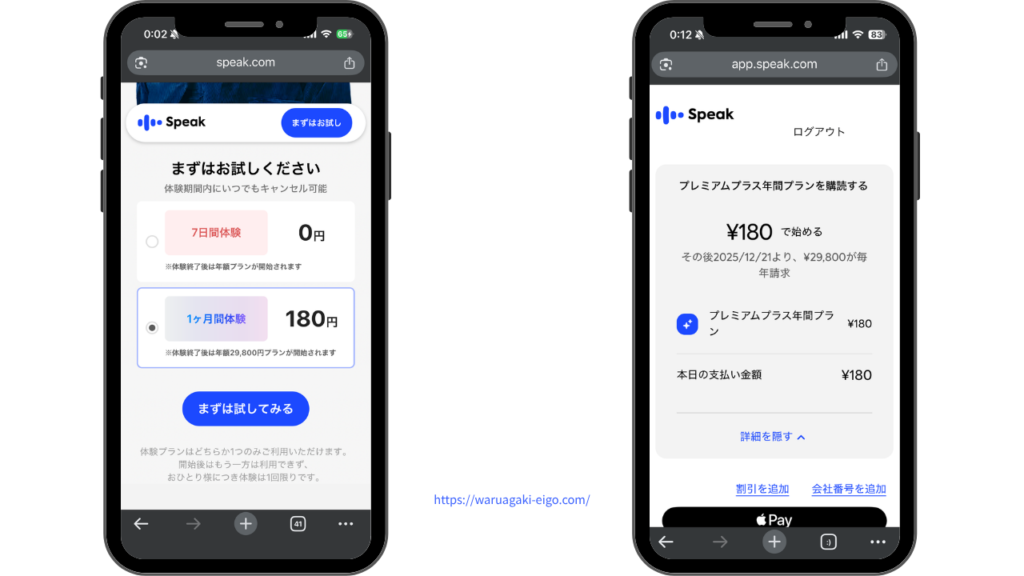
現在スピークでは、Web限定『180円キャンペーン』を開催中です。
1ヶ月間、じっくり体験して合わなかったらサクッと解約も可能。

すでに登録画面を開いてた方も、このまま以下のリンクから再開すればキャンペーンがバッチリ適用されます!
一番お得なキャンペーンのタイミングを逃さないよう、以下のリンクからサクッと登録を済ませて、さっそくAI英会話を楽しんでみてくださいね。
\スピークの登録画面に戻る/

スピーク|登録する名前はニックネームでOK!
スピークの登録時に入力する名前は、『本名』や『フルネーム』じゃなくても大丈夫です!
- ニックネーム(例:Ken、Taro など)
- 下の名前だけ(例:トモコ、Tomoko など)
- ローマ字、ひらがな、漢字どれでもOK
「有料プランに申し込む時のクレジットカード名義と違う名前でも大丈夫?」と不安になるかもしれないけど、アプリの登録名と決済名義が違っても全く問題なく登録できるので安心してくださいね。
まずは直感でサクッと入力して進めてみてくださいね。
\キャンペーン終了まで残りわずか/
「名前」と「ニックネーム」の使い分け
スピークのアカウント設定を見ると、実は「名前(Name)」と「ニックネーム(Nickname)」の2つの項目が分かれています。
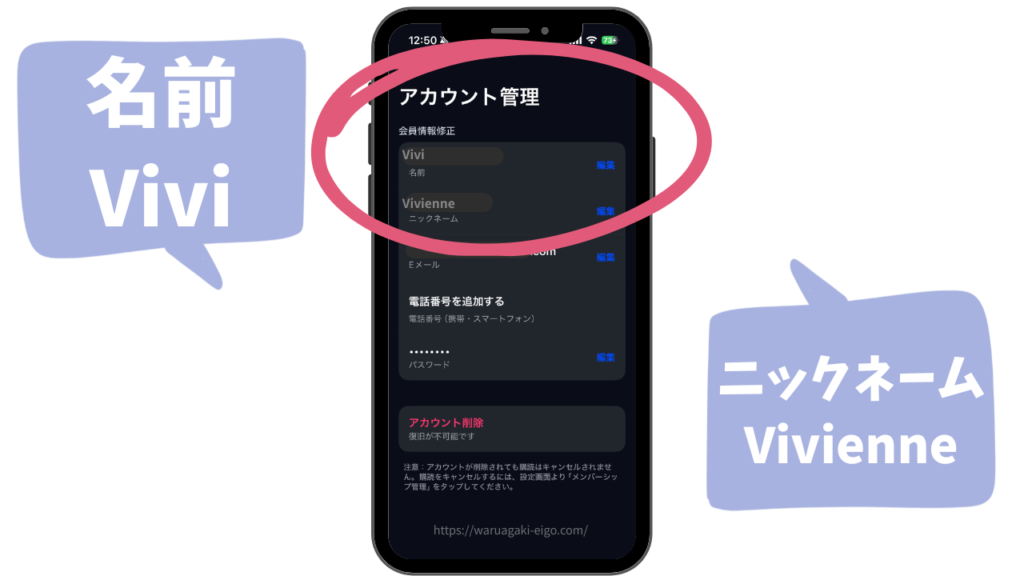
それぞれ以下のように使われるシーンが異なります。
- 名前(非公開・管理用)
主にアカウント管理用として使われ、他の学習者に見えることはありません。 - ニックネーム(公開用)
他の学習者と頑張りを共有する「リーグ(順位表)」などの画面で表示されます。
スピークでは、レッスンを2回クリアすると自動的に他の学習者と同じリーグ(順位表)に参加する仕組みになっています。
この時、順位表の画面に表示されるのが「ニックネーム」の方です。
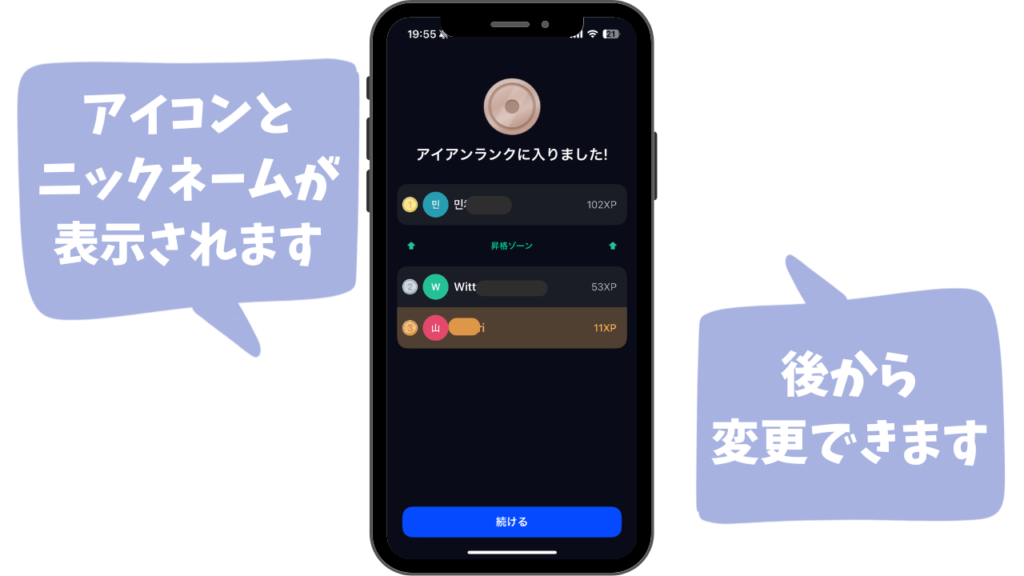
スピークでは、公開用と管理用を別々に設定できる仕様になっているので、ニックネーム欄に本名とは関係のないハンドルネームを入れておけば、他のユーザーに本名が公開されることはありません。
身バレの心配をすることなく、安心して利用できますよ。
(※もし「誰かと順位が表示されること自体をなくしたい」という場合は、設定画面の【環境設定 > リーグ】から、機能自体をいつでもオフにできます。)
ちなみにAIから名前は呼ばれる?
「本名じゃないと、AIとのレッスン中に変な呼ばれ方をするのでは?」と思うかもしれないけど、スピークのAIから頻繁に名前を呼ばれることは基本的にありません。
最初の導入部分で「What’s your name?」と聞かれることはあっても、その後のレッスン中に何度も名前を呼びかけられる仕様にはなっていませんでした。
なので、AIとの会話の違和感を気にする必要も一切なし!安心して好きな名前を設定してくださいね。
超簡単!名前を後から変更する手順
「やっぱり名前を変えたいな」と思った時のために、変更手順も先にお伝えしておきますね。
アプリの設定画面から、たった1分で変更できちゃいます!
【名前の変更ステップ】
- アプリを開き、右下の「プロフィール(人型アイコン)」をタップ
- 右上の「設定(⚙️歯車マーク)」をタップ
- 「アカウント管理」を選択
- 名前の横にある「編集」をタップして、新しい名前を入力して保存!
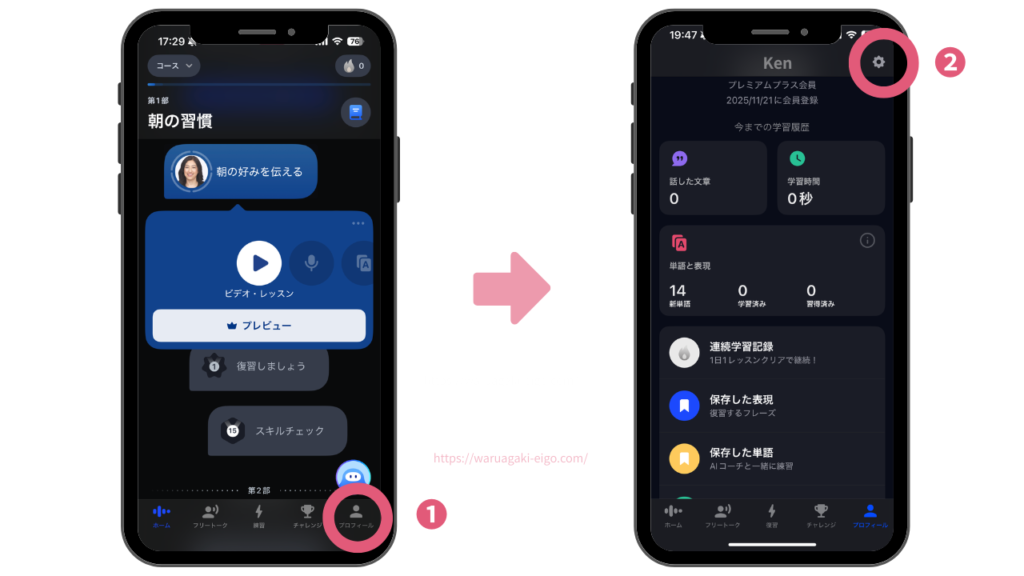
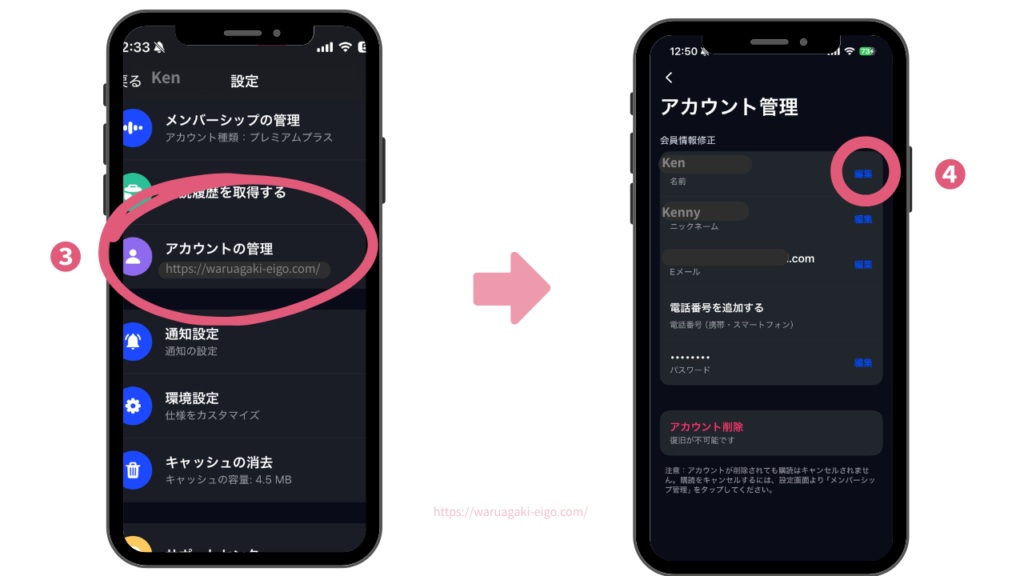
たったこれだけです!名前の変更回数に制限もないので、気分に合わせて変えることもできますよ。
まとめ:スピークはニックネームで始めよう
この記事のポイントをまとめます。
- 登録する名前は本名フルネームじゃなくてOK
- クレジットカードの名義と違っていても問題なし
- リーグ(順位表)には「ニックネーム」が表示されるので身バレの心配ゼロ
- 後からアプリの設定画面でいつでも簡単に変更できる
これで安心して、スピークの申し込みができますね。
さっそく1ヶ月、AIとのレッスンを体験してみてください♪
今すぐ下のリンクからキャンペーンを適用させてくださいね。
\スピークの登録画面に戻る/