


会社や個人事業の経費でAI英会話「Speak(スピーク)」を始めたいけど
「ちゃんとした会社宛の領収書って出るの?」「インボイスには対応してる?」
経費で落ちずに自腹になったらもう最悪ですよね(汗)
先に言っちゃうと、スピークで領収書はしっかり発行できるので安心してください!しかも、日本のインボイス制度(適格請求書)にもバッチリ対応しています。
ただ、経費で落としたいなら、絶対にスマホアプリ(Apple/Google決済)からは登録しないでください!
実はアプリから決済してしまうと、領収書の宛名変更がものすごく面倒(というかほぼ不可能)で、経費としてハジかれる可能性が高いです。
会社名義の完璧な領収書をスムーズに発行するなら【Webページからの申込み】が必須です。
決済後に自分でサクッと会社名や住所を追加できるうえに、アプリ経由よりも年間料金が安くなります。正直、これが一番デカいです!
しかもWeb限定の『180円キャンペーン』で1ヶ月じっくり体験、そのまま放置でアプリより安い年間プランへ自動更新されます(もちろん更新時も自動で新しい領収書が届きますよ!)

さっそく下のリンクからキャンペーンを適用させちゃってくださいね。
\再発行も簡単です/

スピーク|経費なら「Web申込み」一択
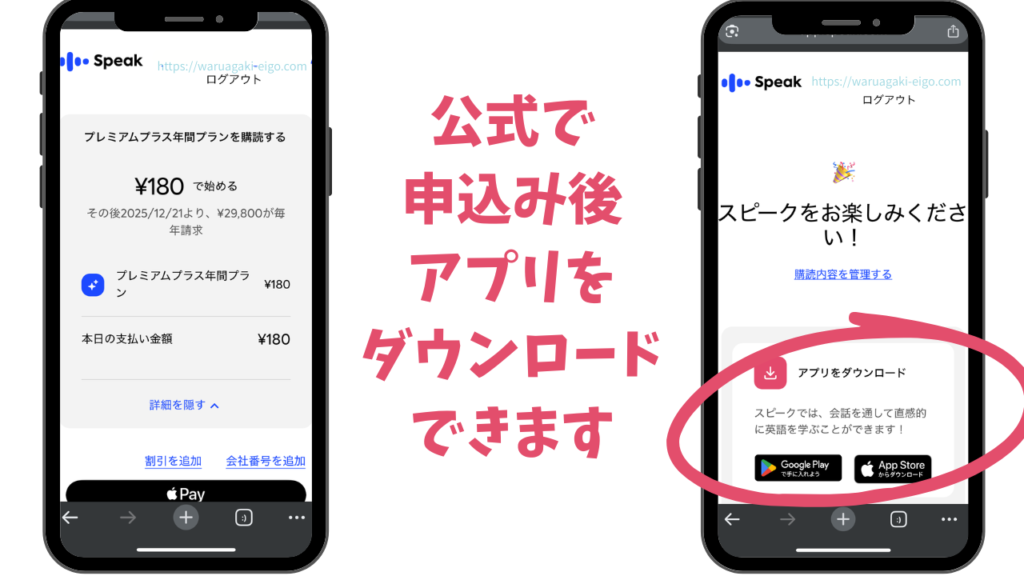
先ほど「絶対にアプリから決済しないで!」とお伝えしたのには、明確な理由があります。
スマホアプリ(Apple IDやGoogle Play)で決済した場合、支払先が「Apple」や「Google」になってしまいます。
そのため、スピーク公式から別途領収書を発行してもらうことができません。
AppleやGoogleの購入明細は個人アカウントに紐づいているので「会社名義に変更してほしい」とお願いしても対応が非常に困難なのです。
経理から「宛名が違うから経費で落とせないよ」と突き返される…のような悲しい自腹リスクが高確率で発生します。
一方、Web申込み(Paddle決済)なら、そんな心配は一切無用!
- 宛名や住所を「会社名義」に自分でサクッと変更できる
- 日本のインボイス制度(Tから始まる登録番号)に対応済み
この2つが完璧に揃っているので、経理担当者も納得の領収書がすぐに手に入りますよ。
領収書の発行・宛名変更手順
Webから申し込んだ後の、実際の領収書の出し方と「会社名義」への変更手順をサクッと解説します。めちゃくちゃ簡単ですよ!
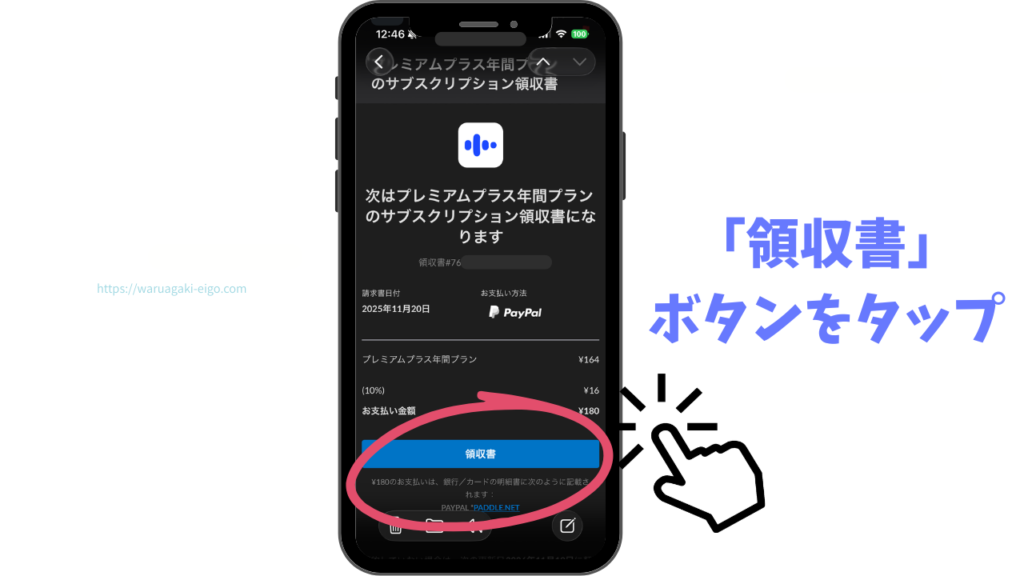
①メールの「領収書」を押す
Web決済(180円体験など)が完了すると、すぐに「Paddle.com」という決済代行システムから登録アドレス宛にメールが届きます。
メール本文にある、青い「領収書」ボタンをタップしてください。
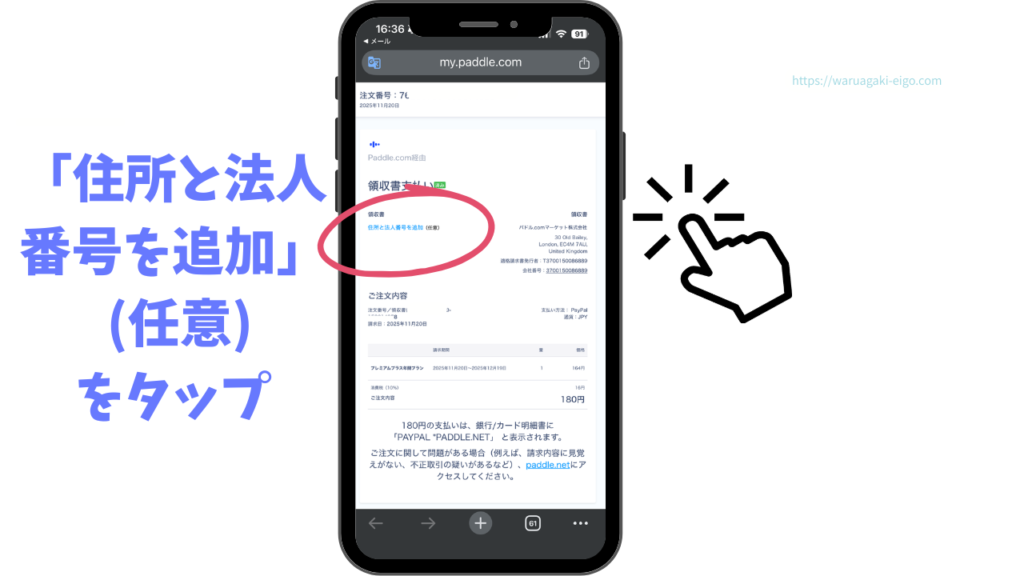
②「住所と法人番号を追加」
ブラウザが立ち上がり、領収書の詳細画面が表示されます。
画面の左上にある青文字の「住所と法人番号を追加 (任意)」をタップしましょう。
③会社名や住所を入力し保存
情報入力用のポップアップ画面が開きます。
一番上の「これはビジネス上の購入です」にチェックを入れると、入力欄が表示されます。あとは「フルネーム」の欄に会社名を、「住所」の欄に会社の所在地を入力して「保存」を押すだけ!
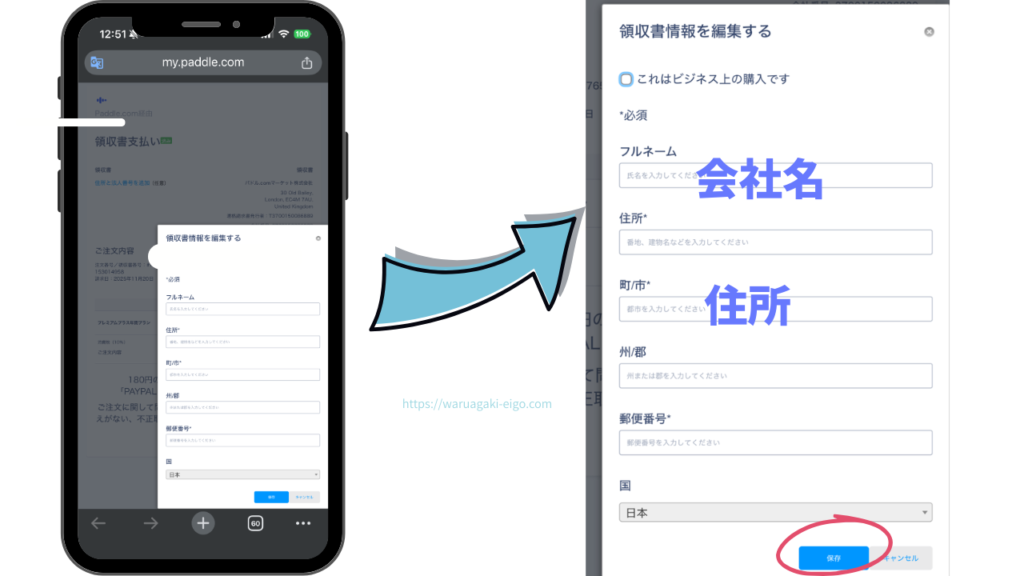
これで、誰の手も借りずに完璧な「会社名義の領収書」が完成です。そのままPDFとして保存したり、印刷して経理に提出しちゃってくださいね。
インボイス番号の記載場所
経費精算のとき、経理担当者から「インボイスの登録番号はある?」と聞かれること、ありますよね。
先ほどの領収書画面の右側(発行元情報の下)を見てください。「適格請求書発行者:T3700150086889」とバッチリ記載されています!
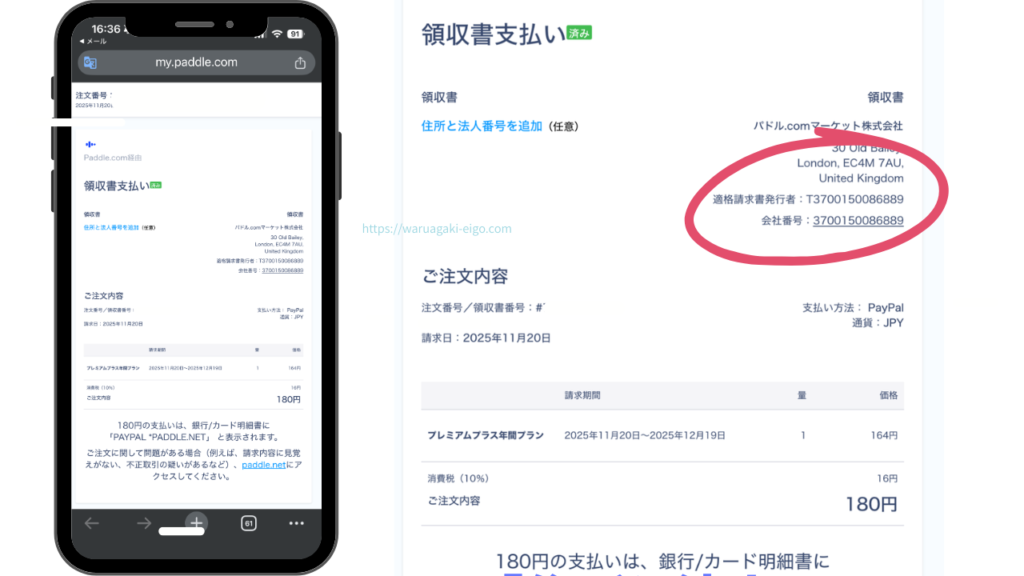
日本のインボイス制度にも完全対応しているので、税務上も全く問題なく経費として落とせます。
何かと安心ですよね♪
領収書の再発行手順
もし領収書を紛失したり、宛名を書き直したくなった場合も安心してください。アプリのサポートチャットから簡単に再発行を依頼できます。
- Speakアプリを開く
- プロフィールから「設定」へ
- 「サポートセンター」をタップ
- チャット開始後「その他」>「領収書発行」を選択
登録メールアドレスを添えて問い合わせれば、運営側から改めて領収書が送られてきます。
最後に:Web申込みが賢い
改めてまとめます。経費で落としたいなら、以下の手順が唯一の正解です。
- Webページから登録する
- 「ビジネス上の購入」から宛名を入力する
- アプリより安い年間プランを賢く使う
スマホアプリから登録してしまうと、領収書の宛名変更が困難なうえ、年間料金も割高になってしまいます。
会社名義の領収書とインボイス対応で安心なスピークをまずは1ヶ月、フルで使い倒してみてください。
まずは下のリンクから、180円の体験キャンペーンを適用させてくださいね!
\面倒な作業不要/