
今まさにスピークの会員登録画面を開いて「このまま登録して大丈夫?」「いきなり課金されないよね?」と不安になって手が止まっていませんか?
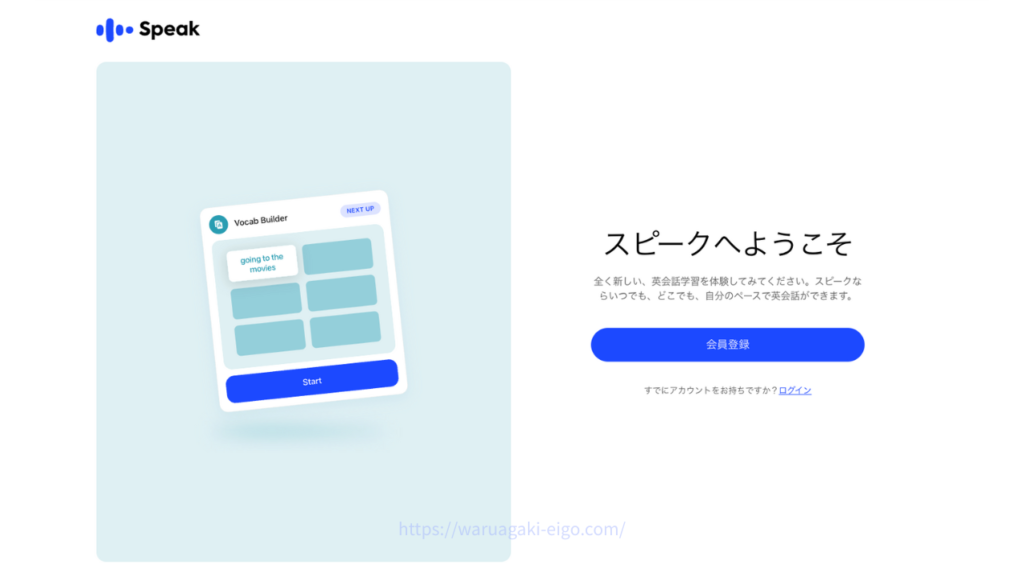
結論から言うと、会員登録(アカウント作成)の時点では一切お金はかからないので安心です。
「登録後に出てくる決済画面」で手続きをしない限り、勝手に課金されることはありませんよ。
もし今、App StoreやGoogle Playからアプリをダウンロードして、そのまま登録しようとしているならちょっと待ってください!
アプリから直接サブスク決済をしてしまうと、手数料が上乗せされて割高になるうえに、一番お得な「1ヶ月180円」のキャンペーンも適用されません。
以下のWeb特設ページからの登録なら「1ヶ月180円で全機能使い放題」または「7日間完全無料」の好きな方を選んでお試しできます。 (※どちらも24時間前までにワンタップで解約すれば自動課金はされません)

Webからの会員登録(アカウント作成)だけなら料金は一切かからないので、必ず下のリンクからキャンペーンを適用させてくださいね。
\無料登録画面はこちら/

スピークの会員登録は本当に無料?
「会員登録したら課金されるんじゃないの?」と心配になったスピークの登録画面。
ですが、会員登録しただけでは一切お金はかかりませんでした。
私が実際に試してみたところ、以下のステップまでは完全に無料の「セーフティーゾーン」です。
1 会員登録(アカウント作成)
2 ログイン
3 アプリのダウンロード
4 アプリ(無料版)のプレビューでお試し
ここまで進んでも、お金はかかりませんでした。
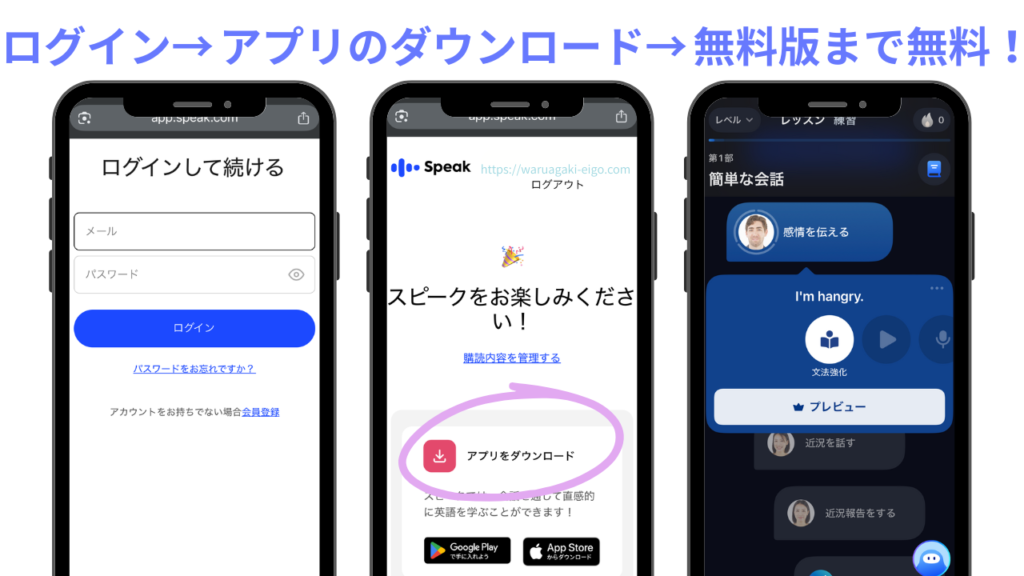
料金を支払わないと画面が進まない設定になっているので、あちこち触っても勝手に課金される心配はなし。
「あ、これなら間違って押しちゃっても大丈夫だな」と安心できました。
スピークの無料登録で「クレカ入力」は罠?
「登録画面でクレジットカード情報を求められた!これって勝手に課金される罠?」なんて不安に思ったかもしれませんね。
結論から言うと、メールアドレス等を入力するアカウント作成のみの時点では、クレジットカードの入力画面すら出てきません。つまり、登録するだけなら完全無料です。
クレジットカード情報の入力が必要になるのは、自分の意思で「7日間無料体験」や「180円キャンペーン」などのボタンを押して、有料プランのお試しをスタートする時だけ。
「ここまでは無料で、ここからが有料」という境界線がハッキリしているので、まずはアプリを触ってみるだけなら安全です。
有料体験を始めた直後に解約予約をしておけば、解約忘れによる自動更新も完全に防ぐことができますよ♪
スピークなら勝手に課金されません
では、無料でどこまで使えて、どの瞬間からお金が発生するのか? ですが、支払い画面に進んで決済ボタンを押した瞬間からになります。
具体的には、アプリで「プラン」を選択し、以下のような画面で決済情報を入力し「サブスクリプションを購入」をタップして初めて課金(無料体験または1ヶ月体験)がスタートします。
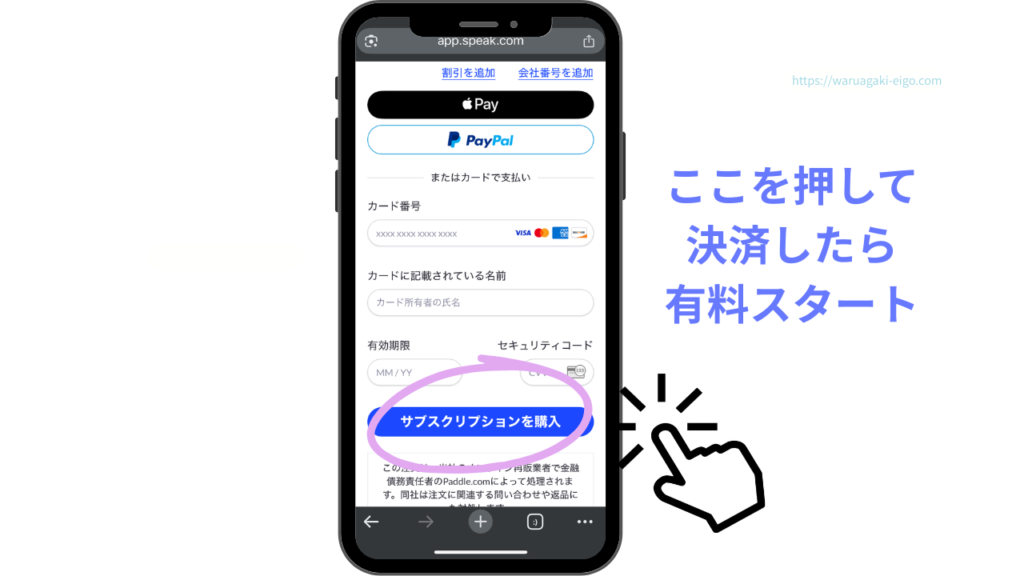
この最終確認画面でボタンを押さない限り、勝手に課金されることは100%ありません。
「登録=即課金」ではないので、まずは安心してアカウントだけ作ってしまっても大丈夫ですよ。
失敗しない会員登録の手順
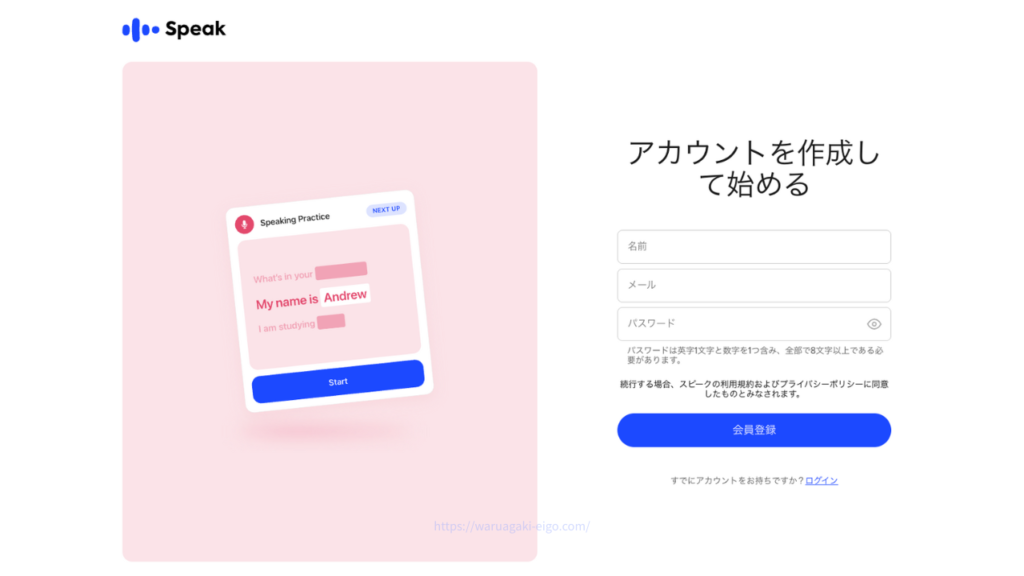
ここでいちばん損しない登録手順をお伝えします。
ポイントは「まずはWeb公式サイトで登録してから、アプリを入れる」こと。
これで、いきなり高い手数料を取られることなく、特典も受けられるので安心です。
手順はたったの3ステップ。
①公式サイトで「まずは試してみる」をタップ
②名前(ローマ字)・メールアドレス・パスワードを入力、「会員登録」ボタンをタップ
③登録完了メールからログイン、その画面からアプリをダウンロードすればOK
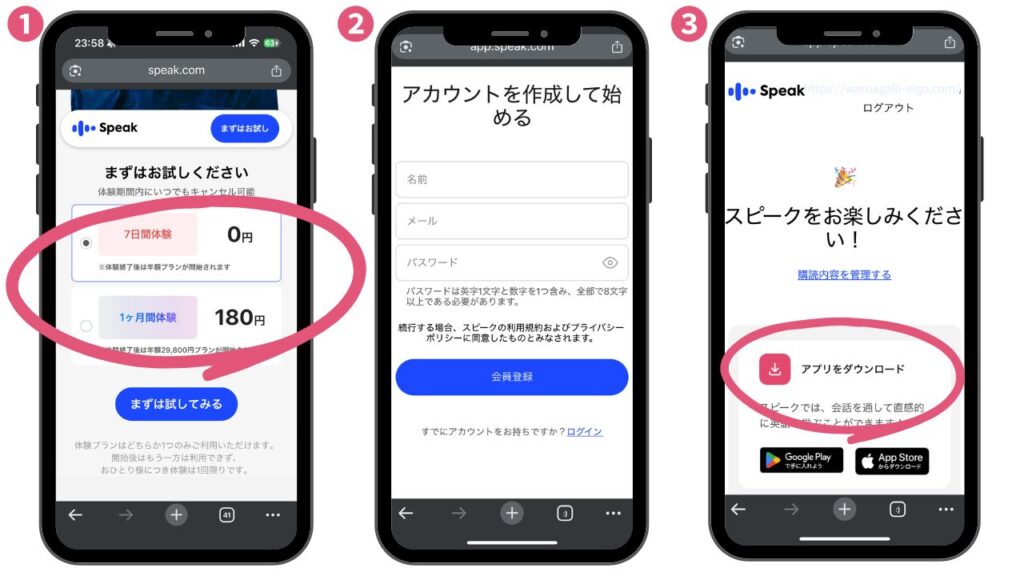
この時点ではまだ料金はかからないので安心して登録してみてくださいね。
\まずはサクッと登録/
【重要】解約手続き(自動更新ストップ)
「もし有料プランをお試しして、解約し忘れたらどうしよう…」 なんて不安になりますよね。
でも、スピークなら「解約予約」ができるので安心です。
実は、有料プラン(1)に申し込んだあと、すぐに解約手続きをしても、残りの期間はずっと使い続けられるんです。
<カンタン3ステップ>
- 手順: 設定(歯車マーク) > メンバーシップの管理 > 「購読をキャンセル」をタップ
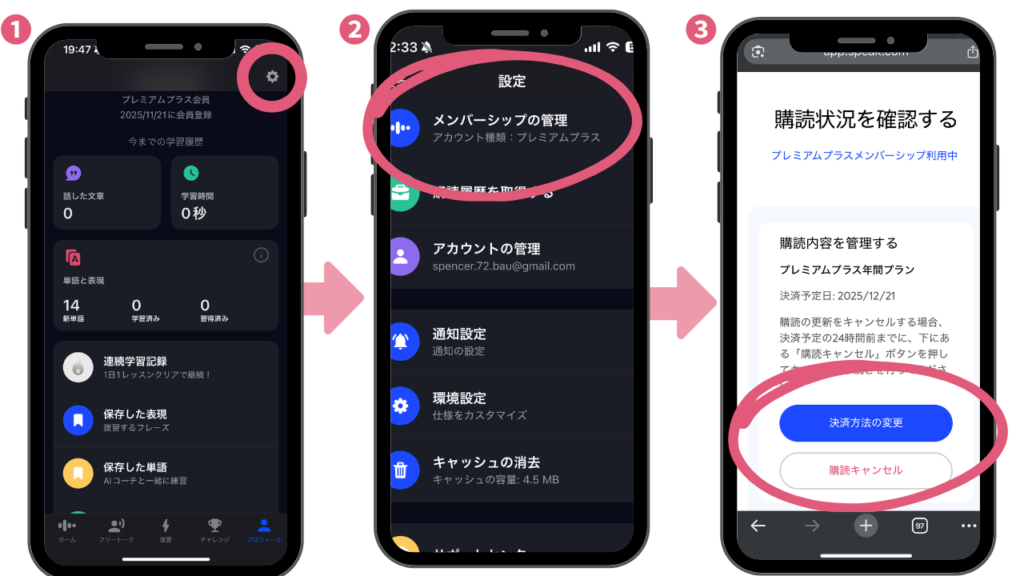
これさえ知っておけば、「解約忘れで高額請求が…!」なんて事態は防げます。
私はビビリなので、登録後すぐにこの解約予約の設定を済ませておきました(笑)。
「体験期間中」に使える機能がスゴすぎ
現在、スピークの体験プランは「7日間無料」と「1ヶ月180円」の2つから好きな方を選べるけど、実はこれ、どっちを選んでも機能が制限された「一部お試し版」ではありません。
通常なら月額5,800円もする「プレミアムプラン」の全機能が、期間中まるごと使い放題になるんです。
- AIとの英会話レッスン: 24時間いつでも話し放題(制限なし!)
- 発音矯正機能: ネイティブレベルになるまで徹底的に直してくれる
- 全コース解放: 旅行、ビジネス、日常会話などすべてのカリキュラムが利用OK
「完全無料で1週間使い倒す」のももちろんお得だけど、個人的には「ペットボトル1本分の値段(180円)で、制限なしでたっぷり1ヶ月使い倒す」方が、話せるフレーズも増えて圧倒的にコスパが良いのでオススメです(笑)
「英語が話せるようになりたい」と思っているなら、この体験期間を使わないのはもったいなさすぎます!
まずは自分に合った体験プランを選んで、AI相手に英語を喋りまくって、元を取りまくってみてください。
まとめ:スピークは安心して登録できます
スピークの会員登録は、完全無料で登録できます。
決済情報を入力しない限り、料金は一切かかりません。
登録後に「7日間無料」と「1ヶ月180円」のどちらかを申し込みすれば、すべての機能を試すこともできます。
しかも、期間中にキャンセルすれば料金は発生しないので安心ですよ。
途中で解約しても体験終了までスピークを使えたのも良かったです。
アカウントを作成しても特にデメリットは感じていません。
まずは登録して、アプリの使いやすさやレッスンの雰囲気を確かめてみてください。
スピークの今だけのキャンペーンは、下のリンクから適用になります。
\体験しないと損!/
