
会社や個人事業の経費で「DMM英会話」を始めたいけど
「ちゃんとした会社宛の領収書って出るの?」
「インボイスには対応してる?」
経費で落ちずに自腹になったらもう最悪ですよね(汗)
先に言っちゃうと、DMM英会話で領収書はしっかり発行できるので安心してください♪
ただ、経費で落としたいなら、スマホから発行する際の「表示画面」には絶対に気をつけてください!
実は、いつものスマホ画面(モバイル用Webサイト)のままでは、どこを探しても領収書を発行することができません。
ですが【パソコンからアクセス】または【スマホをPC版サイト表示に切り替える】だけで、会社名義の完璧な領収書をスムーズに発行することができますよ。

インボイスにも対応。決済ごとに自分でサクッと会社名などの宛名を入力できるので、経理に提出する書類としても完璧です。
しかも今なら下のリンクから『初月がお得になるキャンペーン』を適用できます。
まずは7日間レッスン受け放題から体験してみてくださいね。
\無料体験はこちらから/

DMM英会話|領収書はスマホで発行できます
DMM英会話の領収書は、モバイル用Webサイトからは絶対に発行できない仕様になっています。
なので、スマホからマイページを開いて「購入履歴」を見ても、領収書の発行ボタンが見当たらず「経費で落とせない!」なんてことになりかねません(汗)
スマホから発行したい場合は、ブラウザ(SafariやChromeなど)の設定メニューから、必ず「PC版サイト(デスクトップ用Webサイト)」の表示に切り替えてからアクセスすればOK。
もちろん、パソコンやタブレットをお持ちなら、そのままホームページ上でサクッと発行可能です。
\いつでも発行できて安心/
【必須】スマホ画面を「PC版サイト」に切り替える手順
スマホのブラウザから領収書を発行する場合、そのままでは発行ボタンが表示されません。
以下の手順で画面をPC版(デスクトップ版)に切り替えてからマイページにアクセスしてください。
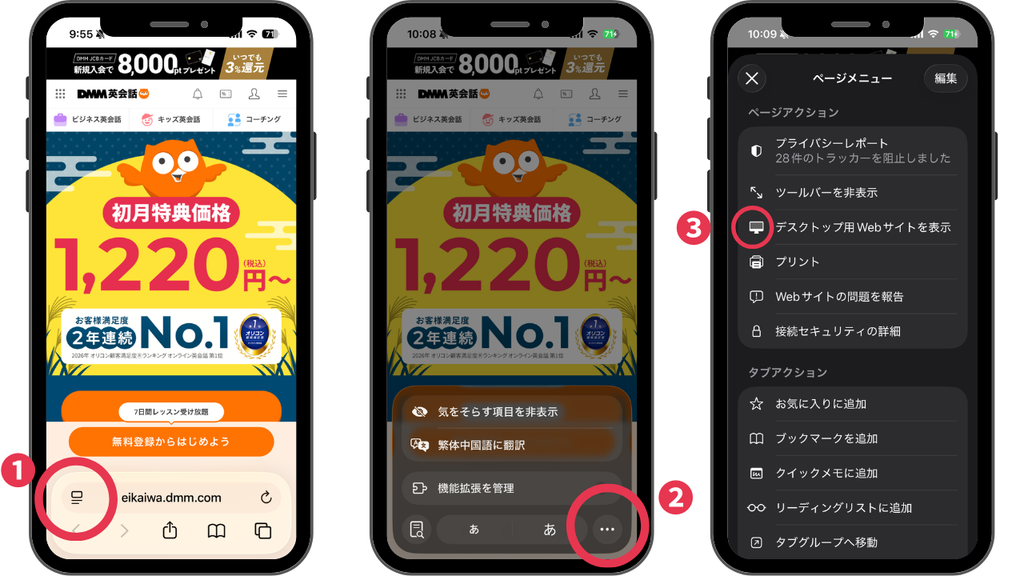
iPhone(Safari)をご利用の方
画面下部(URLの左側)にある「大小」アイコンをタップし、「デスクトップ用Webサイトを表示」を選択します。
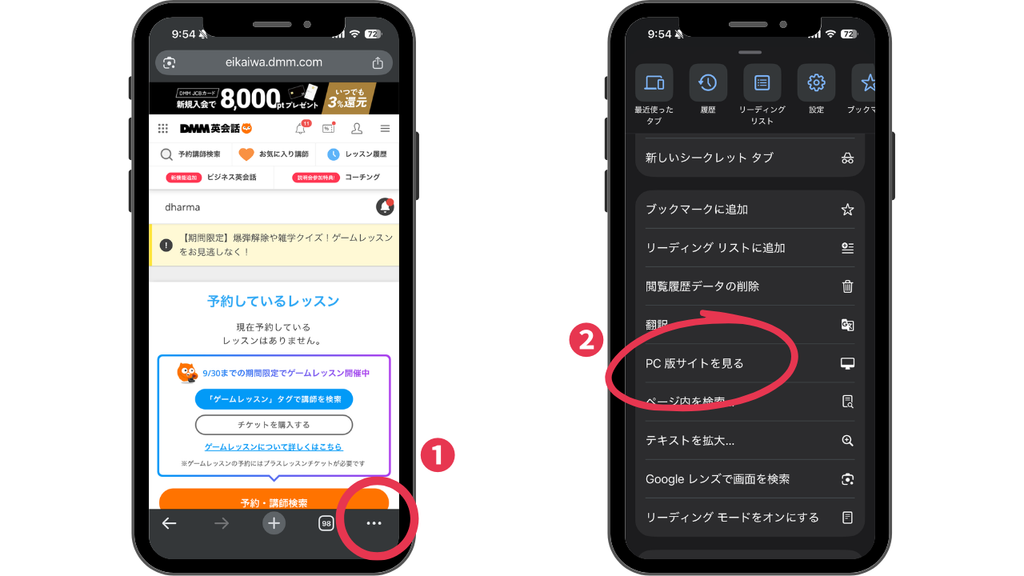
iPhone(Chrome)をご利用の方
画面右下にある「…」アイコンをタップし、メニューを下にスクロールして「PC版サイトを見る」を選択します。
Android(Chrome)をご利用の方
画面右上にある「︙」アイコンをタップし、メニュー内の「PC版サイト」にチェックを入れます。
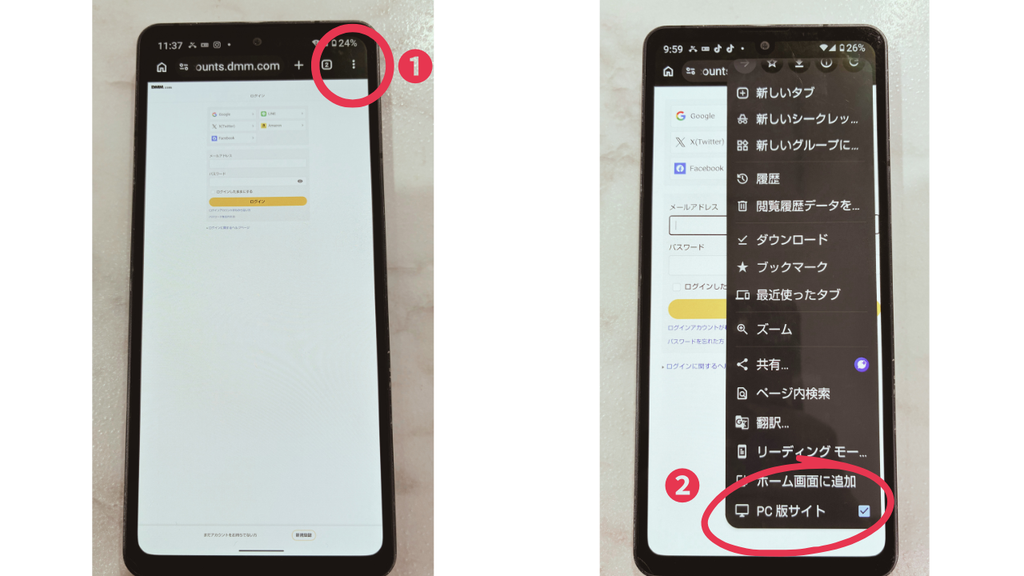
※切り替えが終わったら、以降の手順はパソコン版と全く同じになります。
DMM英会話|領収書の発行・宛名変更手順
パソコン、またはPC版表示にしたスマホからの実際の領収書の出し方と「会社名義」への変更手順をサクッと解説します。めちゃくちゃ簡単ですよ!
スマホからの領収書発行手順(①〜③)
まずはマイページから、領収書の発行画面(購入履歴)へアクセスします。
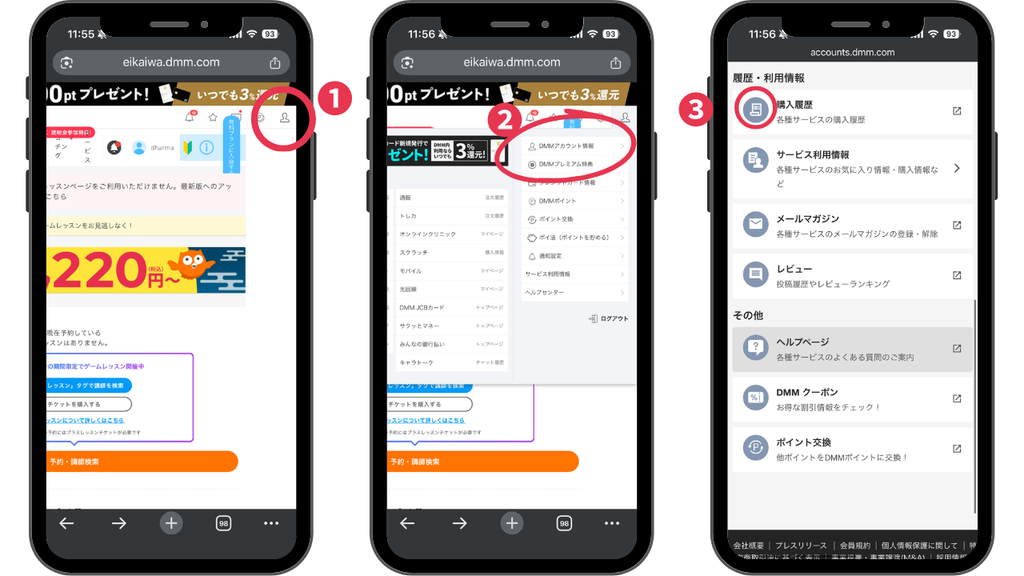
① マイページを開く
ログイン後、トップページ右上の人型アイコン(①)をタップ
② アカウント情報を選択
メニューの中から「DMMアカウント情報」(②)を選択
③ 購入履歴を開く
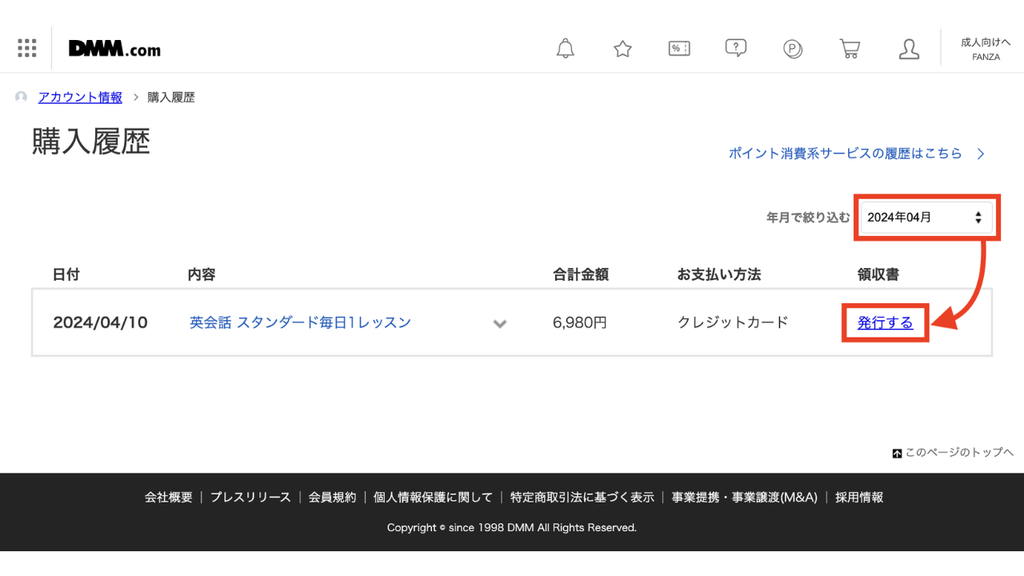
画面を少し下にスクロールし、「購入履歴」(③)をタップ。購入履歴の一覧から、発行したい月の「発行する」という文字を選択してください。
④ 発行したい月の「発行する」を押す
⑤ 会社名(宛名)を入力して保存
ここでご希望の社名・宛名(会社名義など)を自由に入力できます。入力後、「内容を確認する」ボタンをクリックします。
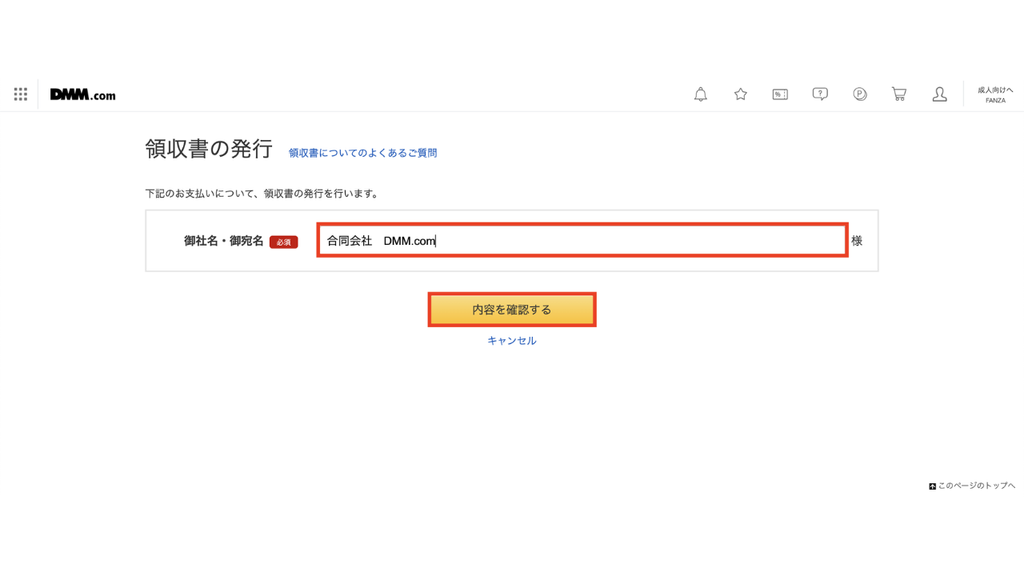
確認画面で問題がなければ、「領収書を発行する」ボタンを押して完了です!
印刷するか、PDFデータとして保存して経理に提出しちゃってくださいね。(PDFで保存する場合はGoogle Chromeの利用が推奨されています)
\まずは無料でお試し/
インボイス(適格請求書)の対応について
経費精算のとき、経理担当者から「インボイスの登録番号はある?」と聞かれること、ありますよね。
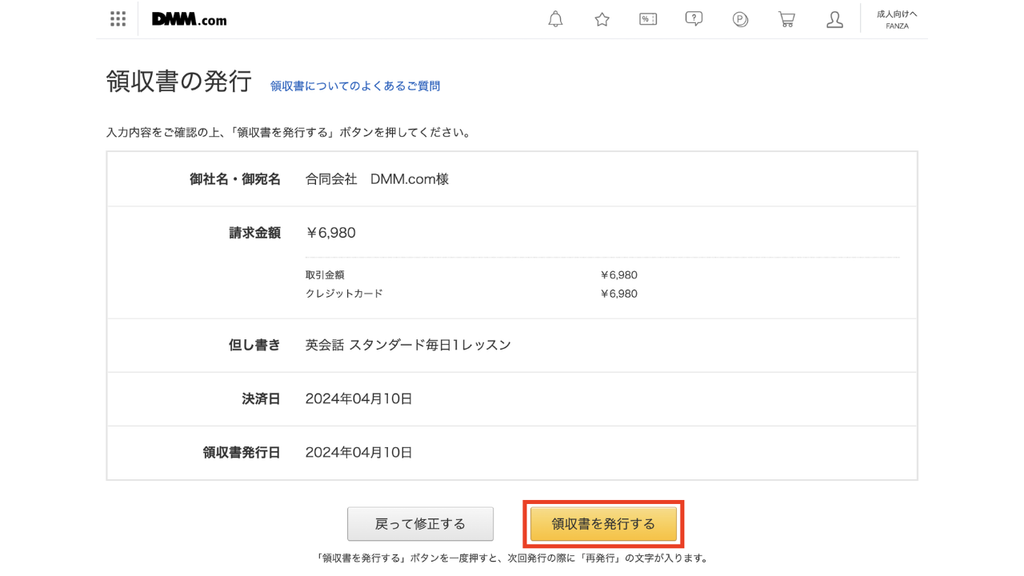
DMM英会話を運営する「合同会社DMM.com」は適格請求書発行事業者として登録されていて、登録番号は「T3011001038942」です。(国税庁の公表サイトでも確認できる正式な番号です)
上の画像は発行直前の確認画面だけど、実際に「領収書を発行する」ボタンを押してダウンロードしたPDF領収書の「販売元別内訳」欄に、このTから始まる番号がしっかりと印字される仕組みになっていました。
発行された領収書には登録番号のほか、税率や消費税額などもきちんと記載されるため、税務上も全く問題なく経費として落とせますよ。
安心して精算に回してくださいね♪
自力で発行できない場合の裏ワザ
「スマホのPC版表示切り替えがどうしてもできない…」
「なぜかエラーになって自分で領収書が出せない」
そんな場合も安心してください。
どうしても自力で発行できない場合は、DMMサポートセンターに連絡すれば、領収書をPDFで発行し、直接メールで送付してくれますよ。
DMM英会話にログイン後、よくある質問ページの「領収書発行依頼 専用フォーム」から問い合わせるだけでOKです。
いざという時のサポートが手厚いのも、大手のDMMならではの安心感ですよね。
DMM英会話の領収書発行まとめ
DMM英会話のレッスン費用を経費で落としたいなら、以下の点だけ覚えておけば完璧です。
- スマホの場合は「PC版サイト」に表示を切り替える
- 「購入履歴」から宛名を会社名にして発行する
- どうしても無理ならサポートセンターに依頼できる
会社名義の領収書もバッチリ出せて、インボイス対応も安心なDMM英会話をまずは『7日間体験』してみてください。
さらに下のリンクからキャンペーンを適用させて、おトクに始めてみてくださいね!
\カンタンに発行できます/