
AI英会話のスピーク(Speak)もLINE登録でクーポンもらえたりするの?
限定の割引コードとかあるなら、ゲットしてからお得に申し込みたいですよね!
実は、スピークにはLINE限定の割引クーポンなどは一切ありません。
今現在、Speakの公式LINE自体が開設されてなくて、LINE限定クーポンを配る仕組みそのものがないんです。
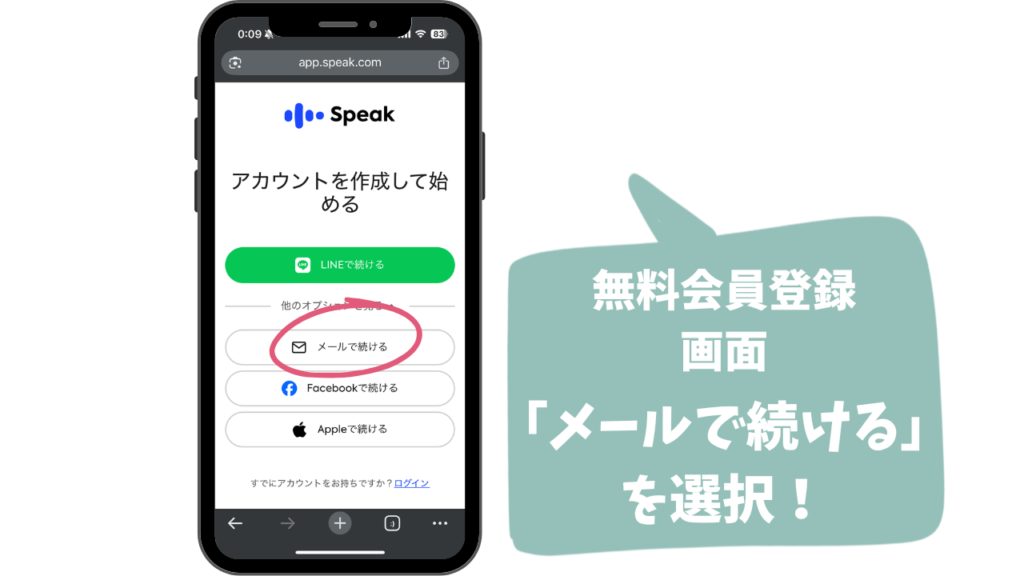
また、アカウント作成画面に「LINEで続ける」ボタンはあるけど、LINEやAppleなどのSNS連携で登録しちゃうと、
- メールアドレスやパスワードを後から一切変更できない
- 違うアカウントが入ったiPadや別端末ではログインしにくくなる
- どのSNSで登録したか忘れてしまい、後から「ログイン難民」になりやすい
なんてちょっと面倒なことになりかねません。
こんなトラブルを防ぐためにも、登録は「メールアドレス」を選んでおくと、後からどうとでも変更がきくので安心です。
そして今、スピークをお得に始めるなら、もう断然「Web限定キャンペーン」がオススメ。

通常月額5,800円のプランを1ヶ月、たったの180円でお試しできるのは今だけです。
まずは下の特設リンクから「メールアドレス」で登録して、安全にお得なプランを適用させてくださいね!
\期間限定!お早めに/

スピークのライン登録やクーポンはある?
スピークにはライン登録やLINE限定クーポンはありません。
でも、申し込み画面に「LINEで続ける」なんてボタンが出てきたら「もしかしてLINE連携で限定クーポンがもらえるのかな?」なんて期待しちゃいますよね。
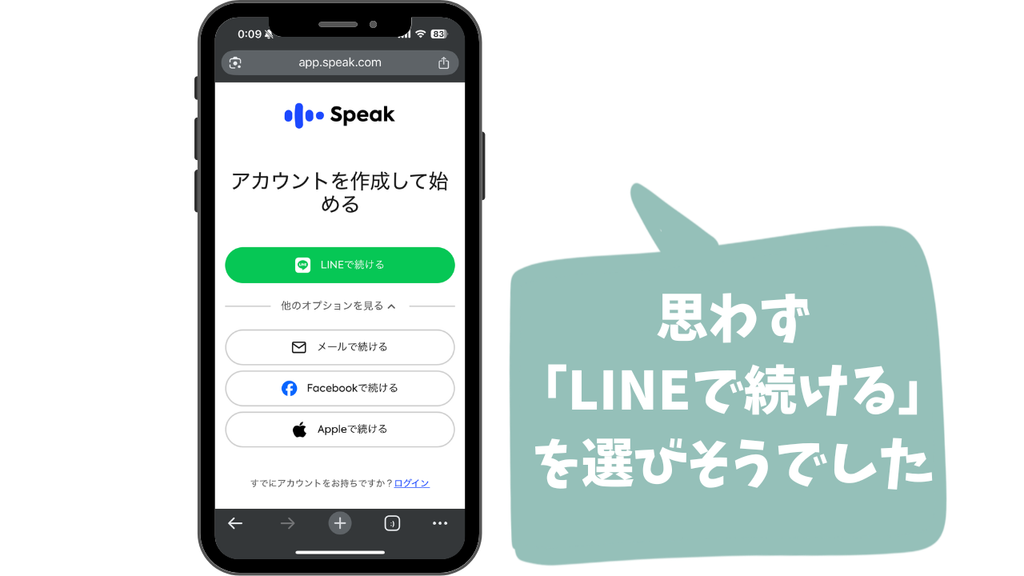
クーポンがないのは残念だけど、今、スピーク公式ではそもそもクーポン入力が不要な「Web限定キャンペーン」を開催中!
クーポンを探し回らなくても一番お得な価格でサクッと始められますよ♪
登録画面に進んだら、ボタンに惑わされず「メールアドレスで続ける」をポチッとするだけでOK。
これさえ選んでおけば、後から「困った!」なんてトラブルになる心配もありませんよ。
\クーポン不要!最安で始める/
スピークライン(SNS)とメアド登録の違いは?
「ワンタップで登録できて楽そう!」と思えるSNS連携(LINE・Apple・Google)ですが、実はあとから困る3つの落とし穴があります。
- ① メアドやパスワード変更が一切できない
後から「普段使うメアドに変更したい」「パスワードを設定したい」と思っても一切変更できません(汗) - ② 別のスマホやiPadでログインしづらい
Apple IDやLINEアカウントと強く紐づくため、別の端末(iPadやサブ機など)からログインしたい時に不便です。 - ③ どのSNSで登録したか忘れて迷子になる
「あれ?LINEで登録したっけ?Appleだっけ?」と後からログイン難民になりがちです。
登録はメアド一択!安全&ストレスフリー
そこで、いちばんオススメなのは、間違いなく『メールアドレス登録』一択です!
違いを表でサクッと比較してみると、その差は一目瞭然ですよ♪
| 機能・使い勝手 | SNS連携(LINE・Apple等) | メールアドレス登録 |
|---|---|---|
| メアド・パスワード変更 | ❌ 一切できない | ⭕ いつでも自由に編集可能 |
| パスワード忘れの復元 | ❌ パスワード自体が存在しない | ⭕ 再設定メールで一瞬で復元 |
| スマホ買い替え・機種変 | ⚠️ 同じSNSログインが必要 | ⭕ メアドとパスで即ログイン |
| 別端末(iPad等)での利用 | ⚠️ アカウント連携に制限あり | ⭕ 最大3台までスムーズに併用可能 |
メールアドレスで登録しておけば、万が一パスワードを忘れてしまっても、登録したメアド宛に再設定メールを飛ばせばサクッと復元できます。
スマホを買い替えた時も、普段のメアドとパスワードを入れるだけで一瞬で『昨日の続き』からレッスン再開!
トラブルを避けてストレスフリーに英会話を楽しみたいなら、絶対に「メールアドレス」で登録しておくのが正解ですよ♪
失敗しない!お得な登録手順3ステップ
ここからは、スピークの「1ヶ月180円〜」のお得なプランもしっかりゲットできる「お得な始め方」をステップ形式でサクッと解説します。
①:Web特設ページにアクセスする
まずは、下の特設リンクからスピークの公式Webページへ移動します。
②:「メールアドレス」から登録する
『まずは試してみる』を押すと「アカウントの作成画面」が出てきます。
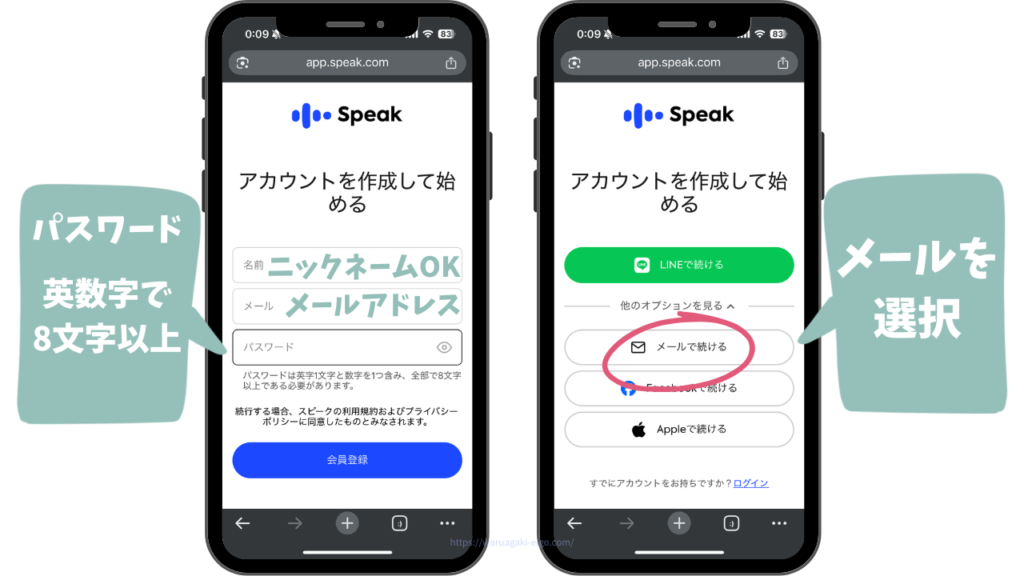
このページの特設リンクから進むと、基本的には最初から「名前やメールアドレスの入力画面(画像左)」が表示されるので安心してくださいね!
※もし開くタイミングによって、LINEやAppleなどのボタンがある画面(画像右)が出た場合でも、慌てずに「メールで続ける」を選べば大丈夫ですよ!
あとは、普段使っているメールアドレスと、お好きなパスワードを設定すればWebでの登録は完了です。
※万が一パスワードを忘れてしまった時に「再設定メール」を受け取る必要があるので、必ず受信できるメールアドレスを入力してくださいね。
登録が終わったら、スマホにスピークのアプリをダウンロードして、今作った「メールアドレス」と「パスワード」でログインするだけ!
③:180円キャンペーンが適用されているか確認
ログイン後に「180円で始める」の画面が表示されるので、まずはしっかり割引が適用されていることを確認してくださいね。
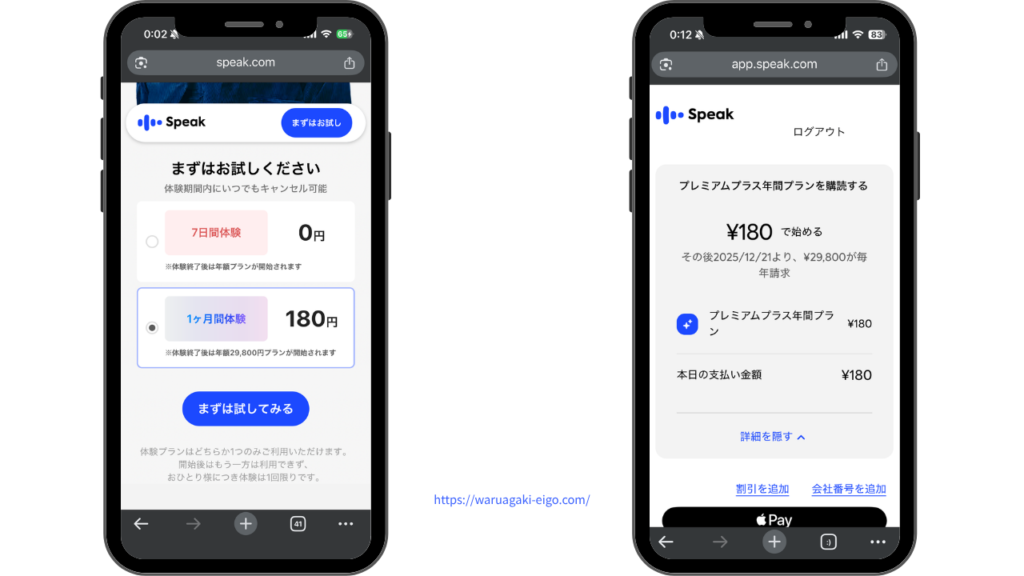
これで余計な手数料を取られることもなく、一番お得で安全にスピークをスタートできますよ。
決済後に、アプリをダウンロードしてログインすればOK!
体験途中にアプリからサクッと解約しても、体験終了までアプリは使えるので安心して1ヶ月間楽しんでくださいね。
\ここからキャンペーンを適用させる/
スピークの登録方法に関するよくある質問
最後に、登録前によくある疑問をサクッとまとめました!
- Q過去に使ったメアドは再登録できる?
- A
すでに別のスピークアカウントで使われているメールアドレスは、残念ながら新しいアカウントには使用できません。 もし「過去にお試しで登録したことがあるかも?」という場合は、別のメールアドレスを用意するか、過去のアカウントにログインして再開してくださいね。
- Qパスワードを忘れてしまった場合は?
- A
これも「メールアドレス登録」だからこその強みなんだけど、もしパスワードを忘れてしまっても専用の「パスワード変更ページ」から簡単にリセットできるので安心です! その際、登録したメールアドレス宛に再設定用の案内が届きます。迷惑メールフォルダに入ってしまうこともあるので、普段からよくチェックしているアドレスで登録しておくのがおすすめですよ。
まとめ:登録は「Web×メアド」が正解◎
スピークをお得&安全に始めるためのポイントをサクッと復習しましょう!
- LINE限定クーポンはない
(公式LINE自体が開設されていません) - 登録は「メールアドレス」一択
(SNS連携は後からメアド変更やパスワード再設定ができず困るリスクあり) - 申し込みは絶対に「Web限定特設ページ」から
(アプリ内決済だと180円キャンペーンが使えず、年間2.5万円以上も損しちゃいます!)
「LINEで登録した方がお得なのかな?」と迷っていたなら『Web特設ページからメールアドレスで登録する』のが間違いなく最安で始められますよ♪
もちろん、実際に試してみて「自分には合わないな」と思ったら、お試し期間中にサクッと解約すれば料金は1円もかかりません。
まずはお得なWeb限定キャンペーンを活用して、スピークのアプリを1ヶ月、使い倒してみてくださいね。♪
\期間限定!お早めに/