


スピークのアプリからそのまま登録すると上乗せされる手数料をバッチリ回避して、いちばんお得にお得に申し込む方法は「以下のWeb特設ページから登録すること」です。
手順はとっても簡単!
上のリンクを開いたまま、以下の3ステップで進めればOK。
① Webからアカウント作成
(メアドとパスワード)
② ログインしてプラン選択・支払情報の入力
③ アプリをダウンロードして体験スタート
たったこれだけです!
このページの手順を見ながら一緒に進めれば迷うこともないので、安心してくださいね。
\登録ページに戻る/

迷わない!スピーク登録3ステップ
スピークの登録手順はめっちゃシンプルです。
「どこから申し込むのが正解?」と迷う人も多いけど、必ず「Web特設ページ」からスタートしてください。
下の画像をマネして進めるだけでOKです。
① Web特設ページからアカウント作成
まずは、いちばんお得なキャンペーンが適用されるWeb特設ページを開きます。
画面の案内に従って進むと、以下のような「アカウント作成」の入力フォームが表示されます。
登録方法はLINE、Apple ID、Facebook連携なども選べますが、私はいちばん管理が簡単でシンプルな「メールアドレス」で登録しました!(※以下の画像もメールアドレスでの画面です)
ここでは以下の3つを入力して、「会員登録」の青いボタンをタップします。
- 名前(ニックネームやローマ字でOK)
- メールアドレス
- パスワード(※半角の英字・数字を混ぜて8文字以上)
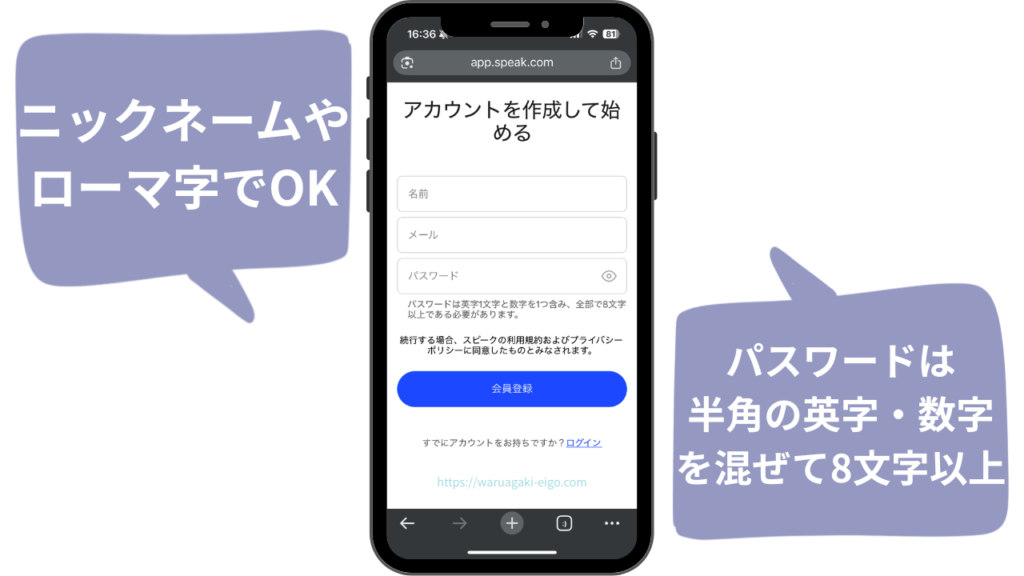

エラーになりやすいパスワードの入力方法ですが、必ず『半角の英字・数字を混ぜて8文字以上』で設定してくださいね。
② 支払い情報(クレカ等)の入力方法
アカウントが作成できると「プランの確認と支払い情報の入力画面」に進みます。
画面に表示されているキャンペーン内容(7日間無料、または1ヶ月180円など)を確認し、希望の支払い方法を選択しましょう。
- クレジットカード
- Apple Pay(またはGoogle Pay)
- PayPal
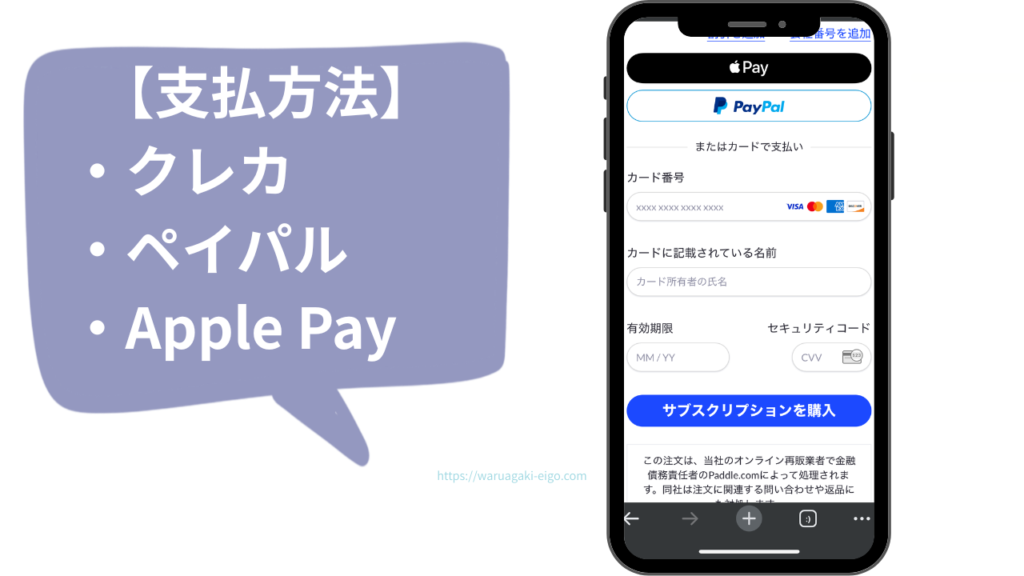
決済に必要な情報を入力し「サブスクリプションを購入」のボタンをタップすれば、Webでの申し込み手続きは完了です!
③ アプリをダウンロードして完了
申し込みが完了したら、最後にスピークのアプリをスマホに入れます。
決済完了後の画面に表示される「アプリをダウンロード」のボタン(またはApp Store / Google Playのアイコン)をタップして、アプリをインストールしてください。
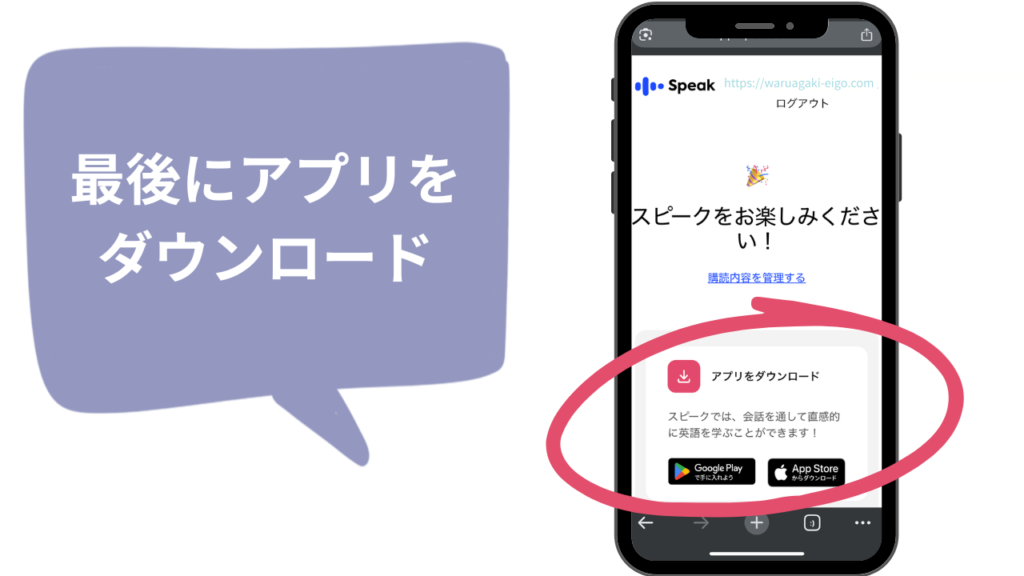
アプリを開いたら、Step①で作成したアカウント(メールアドレスとパスワード)でログインします。
これで、一番お得な条件でスピークの全機能(プレミアムプラスプラン)が使い放題になります!
早速、AIとの英会話レッスンを思いっきり楽しんでみてくださいね。
\今なら最大6,000円割引/
スピーク登録のよくある質問
最後に、スピークに登録する前のよくある疑問にサクッとお答えします。
- Qアプリからそのまま申し込むとどうなる?
- A
手数料がかかり、お得なキャンペーンも対象外になります。
AppleやGoogleの決済手数料が上乗せされて割高になるうえ、アプリからの申し込みでは「1ヶ月180円」などの限定キャンペーンが適用されません。
損をしないためにも、必ずWeb特設ページ経由で申し込みましょう。
- Q解約は簡単にできる?
- A
はい、スマホから1分で簡単に解約できます。
Webから登録した場合、スピークのアプリ内の「プロフィール(設定)」>「メンバーシップ管理」からすぐにサブスクリプションのキャンセル手続きが可能です。
(※もしすでにiPhoneのApple IDや、AndroidのGoogle Play経由でアプリから直接登録してしまった場合の解約は、スマホ本体の設定画面から行う必要があります)
体験期間中に解約手続きをしておけば、期間終了までそのまま全機能が使えて、自動で課金されることもないので安心してくださいね。
スピークの申し込みは「Web経由」が◎
スピーク(Speak)を一番安く、損せずに始めるための手順をおさらいします。
- アプリからの直接登録は手数料がかかるためNG!
- 必ず「Web特設ページ」からアカウントを作成する
- アカウント作成 → 支払い情報入力 → アプリダウンロードの3ステップで完了!
準備ができたら、さっそく以下の特設ページから、一番お得なキャンペーン価格でスピークを体験してみましょう!
\今日からガンガンしゃべり倒せる/